Noticias:Febrero 2010
Filtrar por :  
Notas del parche v1.10/2.5/3.1
PUBLICADO EN 08/02/10 19:31

Para instalar esta actualización, inicia el juego y usa la pestaña Actualizaciones del lanzador.

Notas del parche v1.10/2.5/3.1

  • Soluciona problemas con el Editor de métodos de entrada para jugadores con el SKU     japonés. También resuelve ciertos errores de funcionalidad en el lanzador.
  • Soluciona un error que impide que los escarabajos coleccionables aparezcan en el juego.
  • Soluciona un error que hace que los Sims se teletransporten fuera de algunas camas   nuevas del disco de accesorios SP01.
  • Evita que el juego se bloquee o se atasque al instalar varios parches.

Antes de instalar una actualización, una expansión o accesorios de The Sims 3, es buena idea verificar los siguientes pasos para asegurarte de que el juego siga funcionando sin problemas.


Paso 1: desactiva el contenido personalizado

Se entiende por contenido personalizado todo el que no proceda de The Sims 3 Store o de actualizaciones, expansiones y discos de accesorios oficiales de The Sims 3. El contenido personalizado es obra de desarrolladores externos que no están bajo el control de Electronic Arts ni del equipo de desarrollo de The Sims 3, y puede no funcionar con nuevas actualizaciones. Los elementos de contenido personalizado pueden originar un comportamiento inesperado del juego, o incluso impedir que funcione.


Si quieres desactivar tu contenido personalizado, deshaz todo lo que hiciste para instalarlo con el fin de dejar el juego tal y como estaba al principio, sin modificaciones. Si lo tienes instalado en una carpeta del directorio de The Sims 3, trasládalo a otra fuera del mismo. Encontrarás tu directorio de archivos de The Sims 3 en las siguientes ubicaciones:


Directorio de archivos en Windows: C:\Documents and Settings\USUARIO\Mis Documentos\Electronic Arts\The Sims 3

Directorio de archivos en Mac: Usuario/Documentos/Electronic Arts/Los Sims/


Una vez instalada la actualización oficial, podrás reactivar el contenido personalizado. Si vuelve a darte problemas, desactívalo de nuevo hasta que el desarrollador actualice dicho contenido para su funcionamiento con actualizaciones, expansiones y accesorios oficiales.


Paso 2: haz copia de seguridad de tus archivos guardados

Siempre es conveniente hacer una copia de seguridad de tus archivos antes de instalar una expansión, una actualización o un disco de accesorios. Para ello, copia en el escritorio u otro directorio los archivos “.sims3” que encuentres en la carpeta de archivos guardados.


Encontrarás tu carpeta de archivos guardados de The Sims 3 en las siguientes ubicaciones:


Directorio de archivos en Windows: C:\Documents and Settings\USUARIO\Mis Documentos\Electronic Arts\The Sims 3\Saves

Directorio de archivos en Mac: Usuario/Documentos/Electronic Arts/Los Sims/Saves


Una vez instalada la actualización, inicia el juego para comprobar si las partidas guardadas funcionan correctamente.


Paso 3: deja que la actualización se complete

A veces, las actualizaciones pueden ser bastante grandes y tardar un buen rato en descargarse e instalarse por completo. Cancelar una actualización antes de que se complete puede originar problemas inesperados, así que lo mejor es dejar que se complete. No cierres el lanzador hasta que hayas confirmado que la actualización está totalmente instalada o cancelarás el proceso.


¡10 años de Los Sims!
PUBLICADO EN 05/02/10 18:42

¡Gracias por estos 10 años de lealtad a Los Sims! Únete a la celebración - ¡No te pierdas el set especial del 10º Aniversario en Los Sims 3 Store!

¡Consigue un 10% de descuento en todos los sets nuevos durante 10 días! La oferta acaba el 14 de febrero.

Ir a la oferta

¡Celebrando 10 años de Los Sims!
PUBLICADO EN 03/02/10 18:27

¡La cuenta atrás para nuestro 10º Aniversario ha comenzado! Por ello, hemos preparado algunas promociones especiales. ¡Asegúrate de pasar por aquí diariamente para descubrir distintas sorpresas!  

1 de febrero - ¡2 objetos del 10º Aniversario GRATIS!

Las Celebraciones Sims - El amanecer de Los Sims

¿Ha habido alguna vez un Sim capaz de resistirse a los encantos de Elvira? ¿Era Sunny, el payaso trágico un héroe incomprendido? Estas preguntas han estado en nuestra mente durante mucho tiempo. ¿Quieres formar parte del debate?

Consigue un Regalo Gratuito

2 de febrero - ¡2 objetos del 10º Aniversario GRATIS!

Las Celebraciones Sims - Los Sims Contraatacan

¿Quieres queso fundido? ¿Frecuenta la señora Culoprieto tu pista de bolos?

Consigue un Regalo Gratuito


3 de febrero - ¡2 objetos del 10º Aniversario GRATIS!

Las Celebraciones Sims - ¡Que se hagan Los Sims!

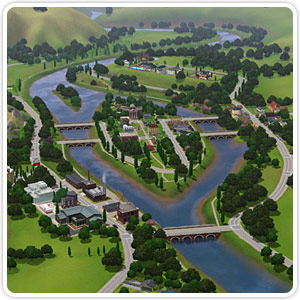
Explora Sunset Valley y mucho más en Los Sims 3.

Consigue un Regalo Gratuito

Notas del parche v1.9/2.4
PUBLICADO EN 02/02/10 18:41

Para instalar esta actualización, inicia el juego y usa la pestaña Actualizaciones del lanzador.

Notas del parche v1.9/2.4

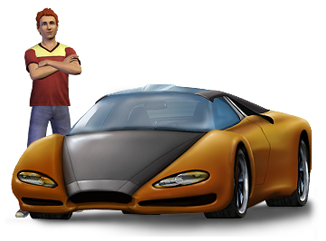
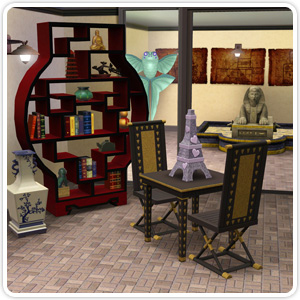
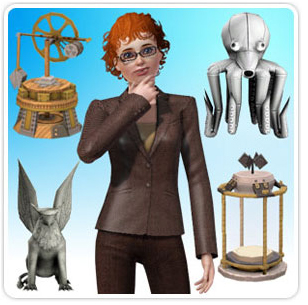
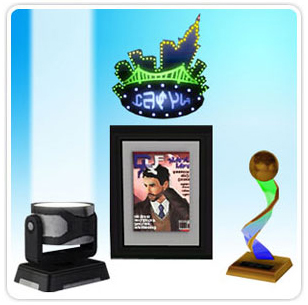
  • Diseño y Tecnología - Esta actualización es necesaria para jugar a la versión de descarga  digital de Los Sims™ 3 Diseño y Tecnología Accesorios.
  • Trotamundos - Los usuarios ahora pueden inmortalizar en una foto el teatro de la  ciudad.
  • Se ha efectuado un cambio para que los escritorios no quemen.
  • Solo Mac: se ha solucionado un error que se producía al cargar capturas de pantalla del  Mac cuando la extensión .jpg se eliminaba.
  • Solo PC: se ha solucionado un error que provocaba que el lanzador mostrara un mensaje  de error diciendo que no podía conectar con EADM en equipos con Vista y Windows 7.

Antes de instalar una actualización, una expansión o accesorios de The Sims 3, es buena idea verificar los siguientes pasos para asegurarte de que el juego siga funcionando sin problemas.


Si tienes alguna pregunta sobre los pasos detallados a continuación, visita el foro de asistencia técnica de la comunidad oficial de The Sims 3 en: http://forum.thesims3.com/jforum/forums/show/10.page


Paso 1: desactiva el contenido personalizado

Se entiende por contenido personalizado todo el que no proceda de The Sims 3 Store o de actualizaciones, expansiones y discos de accesorios oficiales de The Sims 3. El contenido personalizado es obra de desarrolladores externos que no están bajo el control de Electronic Arts ni del equipo de desarrollo de The Sims 3, y puede no funcionar con nuevas actualizaciones. Los elementos de contenido personalizado pueden originar un comportamiento inesperado del juego, o incluso impedir que funcione.


Si quieres desactivar tu contenido personalizado, deshaz todo lo que hiciste para instalarlo con el fin de dejar el juego tal y como estaba al principio, sin modificaciones. Si lo tienes instalado en una carpeta del directorio de The Sims 3, trasládalo a otra fuera del mismo. Encontrarás tu directorio de archivos de The Sims 3 en las siguientes ubicaciones:


Directorio de archivos en Windows: C:\Documents and Settings\USUARIO\Mis Documentos\Electronic Arts\The Sims 3

Directorio de archivos en Mac: Usuario/Documentos/Electronic Arts/Los Sims/


Una vez instalada la actualización oficial, podrás reactivar el contenido personalizado. Si vuelve a darte problemas, desactívalo de nuevo hasta que el desarrollador actualice dicho contenido para su funcionamiento con actualizaciones, expansiones y accesorios oficiales.


Paso 2: haz copia de seguridad de tus archivos guardados

Siempre es conveniente hacer una copia de seguridad de tus archivos antes de instalar una expansión, una actualización o un disco de accesorios. Para ello, copia en el escritorio u otro directorio los archivos “.sims3” que encuentres en la carpeta de archivos guardados.


Encontrarás tu carpeta de archivos guardados de The Sims 3 en las siguientes ubicaciones:


Directorio de archivos en Windows: C:\Documents and Settings\USUARIO\Mis Documentos\Electronic Arts\The Sims 3\Saves

Directorio de archivos en Mac: Usuario/Documentos/Electronic Arts/Los Sims/Saves


Una vez instalada la actualización, inicia el juego para comprobar si las partidas guardadas funcionan correctamente.


Paso 3: deja que la actualización se complete

A veces, las actualizaciones pueden ser bastante grandes y tardar un buen rato en descargarse e instalarse por completo. Cancelar una actualización antes de que se complete puede originar problemas inesperados, así que lo mejor es dejar que se complete. No cierres el lanzador hasta que hayas confirmado que la actualización está totalmente instalada o cancelarás el proceso.